Chat Di Facebook Pake Ebuddy dan Nimbuzz


Anda sangat gemar chat di FB????
facebook merupakan sarana jejaring sosial atau sosial networking.....dengan facebook kita dapat berkomunikasi dengan keluarga,teman dan sahabat dimanapun,kapan pun....
seiring dengan bertumbuhnya pemakaian Facebook, semakin sering dan ketergantungan pula kita akan wahana yang satu ini, dan kadang sampe lupa dengan semuanya....
kebanyakan orang senang dengan facebook karena salah satu sarananya yaitu Chat....
dengan chat kita dapat mengobrol langsung dengan teman kita...
masalah timbul ketika kita tidak punya akses internet di rumah,,,, kita harus bolak-balik ke warnet...

Kini tak usah repot lagi,,,,,
kini ada solusinya.....
dengan mendownload aplikasi untuk hp

Yakni :
1. Nimbuzz
Dapat didownload di Sini
2.Ebuddy
Dapat di download di sini
Atau di Sini

Selamat menikmati chat facebook di hp anda tanpa harus ke warnet

Gunakan Tinta Asli Hewlett-Packard Lebih Hemat

Liputan6.com
Jakarta: Tak bisa dipungkiri, beberapa pengguna tinta printer lebih memilih memakai tinta isi ulang (refill) untuk alasan penghematan. Padahal dengan menggunakan teknologi pencetakan pada tinta asli, keunggulan dan keuntungan yang didapat konsumen akan lebih banyak.

Sebagai perusahaan teknologi yang sudah berdiri dan berkembang selama 70 tahun, Hewlett Packard pun mengupayakan serta berkontribusi untuk memenuhi kebutuhan konsumennya. Di antaranya, memperkenalkan berbagai jenis dan ukuran tinta asli HP yang bisa mencetak 2,4 kali lebih banyak daripada tinta refill.

Tersedia tinta standar untuk pengguna di rumah. User bisa mencetak 10 lembar perminggunya. Value pack tinta XL yang bisa menghemat sampai 30 persen atau 200-300 lembar per minggu diperuntukkan bagi kebutuhan kantor. Penggemar fotografi bisa menggunakan Spesial T. Everyday ink untuk mahasiswa. Lalu, ada tipe 703 yang bisa mencetak sampai 600 halaman dengan harga setengah dari tinta standar. Kelayakan tinta asli HP sudah berdasarkan uji produk sebuah badan pengujian independen.

Bayangkan bila konsumen mencetak dengan tinta refill. Ketika printer rusak atau gagal cetak, pengguna akan terbeban dengan biaya-biaya tambahan. Artinya, sesuatu yang murah belum tentu hemat. "Misalnya kita mencetak 100 halaman menggunakan tinta refill. Dengan HP bisa mencetak 240 halaman," ujar Adrian Lesmono, Manajer Pemasaran Bisnis HP Indonesia.

Sejumlah testimoni pun meluncur dari para pengguna tinta HP. "Saya menggunakan tinta asli. Hasilnya gak melebar, bagus banget. Biasanya kalau pakai refill suka bocor," ujar salah seorang konsumen. Guna mengetahui pelayanan yang ditawarkan klik "Tinta Asli HP" pada "Google".(OMI)

Mau streaming anda Lebih cepat,lebih baik dan lebih halus.??


Anda suka streaming internet,,,kesal dengan buffer????
Kebanyakan dari kita tidak sabar dalam menunggu video streaming seperti di youtube,,,,, atau mungkin anda sedang menonton film di youtube... kesal dengan buffer yang lama dan menjengkelkan,,,,,,akses internet anda tidak stabil dan ingin tetap menonton?????

kini ada solusinya ,,ikuti langkah saya :
1. siapkan kopi...
2.siapkan rokok yang muantep
3.buka broswer kesayangan anda
4. buka mbah googlw
5.search aja bywifi.com

Bywifi Video Streaming Downloader ini seperti namanya tentunya adalah sebuah software gratisan yang berfungsi untuk mendownload video-video streaming yang kita tonton seperti dari situs YouTube, Dailymotion, dan Metacafe. Bywifi Video Streaming Downloader ini bisa kalian download secara gratis disini

Mencegah Peyebaran Virus Melalui Perangkat USB Dengan Mudah

Virus hari ini secara umum menyebar melalui dua cara, secara online (melalui jaringan) maupun offline (melalui media penyimpanan fisik). Untuk melakukan infeksi dari satu komputer ke komputer lainnya secara offline, virus akan memanfaatkan tempat penyimpanan yang mudah dibawa-bawa. Mungkin dulunya floppy merupakan media yang paling banyak digunakan, tetapi sekarang muncul flash disk yang berkoneksi USB. Dengan kapasitas yang semakin besar dan harga yang semakin murah, media penyimpanan tersebut semakin digandrungi banyak orang.

Seiring dengan makin meluasnya penggunaan flash disk penyebaran virus dengan mekanisme offline intensitasnya juga makin tinggi khususnya di Indonesia. Para pembuat virus dari dalam negeri makin kreatif dalam mendesain virus dengan trik-trik tertentu untuk mempercepat penyebaran virus yang mereka buat.

Pada awalnya virus hanya akan menempatkan file berupa program virus ke tempat penyimpanan, jadi setiap kali menghubungkan flash disk ke komputer yang terinfeksi, virus akan menempatkan folder/file virus ke flash disk tersebut tanpa diketahui pemilik. Trik ini lambat laun menjadi mudah dideteksi dan file yang mencurigakan tersebut dengan mudah akan langsung dihapus oleh si pemilik.

Kemudian muncul yang namanya teknik rekayasa sosial (social engineering) di mana virus yang dimasukkan ke flash disk menjadi lebih sulit dikenali dengan meniru/membuat file dan folder yang sama dengan yang sudah ada sebelumnya dan menyembunyikan file asli ataupun dengan membuat file atau folder dengan nama-nama yang menarik perhatian pengguna, semua itu dilakukan dengan harapan agar pengguna mengklik file/ folder tersebut sehingga virus bisa aktif dan masuk ke dalam komputer korban.

Cara penyebaran virus yang sekarang ini sedang booming adalah dengan memanfaatkan fitur Autorun yang ada pada sistem operasi Windows. Fitur ini sebenarnya sangat memudahkan kita yang ingin langsung membuka/memainkan file yang ada di media penyimpanan dengan segera. Tetapi para pembuat virus melihat fitur ini sebagai jalan tercepat untuk membantu penyebaran virus. Dengan menanamkan virus beserta file AUTORUN.inf yang sudah ditulis untuk menjalankan file virus di root directory flash disk, setiap kali pengguna menghubungkan flash disk ke komputer yang fitur Autorun-nya aktif, secara otomatis virus akan langsung dijalankan.

Untuk melakukan pencegahan virus menyebar dengan bantuan fitur Autorun kini Anda tidak perlu repot lagi, seperti melakukan langkah-langkah pengaturan yang panjang dan beresiko. Berkat aplikasi portable dari perusahaan keamanan PandaSecurity, Anda sudah bisa melakukan pengamanan terhadap tempat penyimpanan berkoneksi USB, seperti Flash Disk dalam beberapa kali klik saja.


Aplikasi gratis bernama Panda USB Vaccine ini memiliki dua cara untuk menangkal penyebaran virus melalui media penyimpanan:

  1. Computer Vaccination - aplikasi ini akan menonaktifkan fitur AutoRun dari komputer bersistem operasi Windows secara menyeluruh, sehingga program/virus yang memanfaatkan file AUTORUN.inf dan berada di dalam USB/CD/DVD tidak akan dieksekusi/dijalankan secara otomatis. Tapi Anda tetap bisa mengembalikan fitur tersebut ke keadaan semula.
  2. USB Drive Vaccination - Virus kini tidak bisa lagi membuat file AUTORUN.inf untuk membantu penyebarannya. Aplikasi ini akan membuat file AUTORUN.inf khusus ke dalam flash disk, di mana file tersebut sudah dirancang supaya tidak bisa diganti, diedit, ataupun dihapus oleh virus. Pengguna juga tidak bisa menghapus file tersebut kecuali dengan melakukan format.
Untuk saat ini fasilitas vaksinasi pada perangkat USB hanya berlaku pada tempat penyimpanan berformat FAT & FAT32, namun ke depannya aplikasi ini akan dikembangkan untuk dapat mendukung format NTFS.

Aplikasi ini dapat berjalan pada sistem operasi Windows 2000 SP4, Windows XP SP1-SP3, dan Windows Vista SP0 dan SP1. Silakan unduh aplikasinya Panda USB Vaccine di sini. (Sumber)

Sebelum kemunculan aplikasi ini sudah lama saya menemukan beberapa cara pencegahan penyebaran virus melalui USB dengan cara yang hampir mirip. Mengenai cara-caranya bisa Anda baca melalui artikel Pepoluan dan Ebta Setiawan.

Sumber :http://udaramaya.com/berita/5046/0/Mencegah_Peyebaran_Virus_Melalui_Perangkat_USB_Dengan_Mudah

Tentang Mikrotik

MikroTikls [dengan trade name MikroTik®] didirikan tahun 1995 bertujuan mengembangkan sistem ISP dengan wireless. MikroTikls saat ini telah mendukung sistem ISP dengan wireless untuk jalur data internet di banyak negara, antara lain Iraq, Kosovo, Sri Lanka, Ghana dan banyak negara lainnya.

Pengalaman dalam melakukan instalasi di Latvia menempa kami dengan kondisi serupa di negara-negara pecahan Uni Soviet dan negara berkembang lainnya. Berbagai pengembangan telah dilakukan hingga saat ini tersedia perangkat lunak sistem operasi router versi 2 yang menjamin kestabilan, kontrol, dan fleksibilitas pada berbagai media antar muka dan sistem routing dengan menggunakan komputer standart sebagai hardware. Perangkat lunak ini mendukung berbagai aplikasi ISP, mulai dari RADIUS modem pool, hingga sirkuit backbone dengan DS3.


MikroTik berlokasi di Riga, ibukota Latvia, dengan 50 orang karyawan. Mikrotik juga menjalankan sebuah ISP kecil, sebagai media percobaan untuk pengembangan routerOR software.

Penggunaan IPSec untuk Abacus

/ ip ipsec policy
add src-address=[your ip address]/32:any dst-address=10.10.1.0/24:any
protocol=all action=encrypt level=require ipsec-protocols=esp tunnel=yes
sa-src-address=[ip router] sa-dst-address=203.130.231.5
proposal=abacus manual-sa=none dont-fragment=clear disabled=no

/ ip ipsec peer
add address=203.130.231.5/32:0 secret="[secret key nya di sini]"
generate-policy=yes
exchange-mode=main send-initial-contact=yes proposal-check=obey
hash-algorithm=md5 enc-algorithm=des dh-group=modp768 lifetime=1d
lifebytes=0 disabled=no

/ ip ipsec proposal
add name="abacus" auth-algorithms=md5 enc-algorithms=des lifetime=1d
lifebytes=0 pfs-group=none disabled=no

Men-Generate Lisensi secara Online di Mikrotik.co.id

Dengan gembira kami menginformasikan bahwa saat ini proses pembuatan lisensi Mikrotik RouterOS sudah dapat dilakukan secara online di mikrotik.co.id. Fitur ini tentu akan mempermudah Anda yang membutuhkan lisensi Mikrotik. Anda tidak perlu lagi menunggu proses manual. Setelah Anda memasukkan software-id, segera Anda akan mendapat lisensi.

Berikut panduan untuk membuat lisensi RouterOS di Mikrotik.co.id.

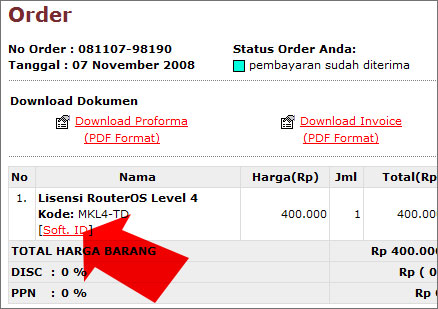
1. Lakukan langkah pemilihan barang yang hendak dibeli seperti biasa. Lakukan proses ini hingga proses order Anda telah selesai.

2. Lakukanlah proses pembayaran dan konfirmasi pembayaran. Kami masih memproses konfirmasi pembayaran ini secara manual. Namun, dalam waktu dekat sistem pembayaran kami akan terintegrasi dengan sistem pembayaran online dari IndoMOG. Setelah sistem pembayaran dari IndoMOG ini berjalan, proses pembayaran dan konfirmasinya dapat selesai begitu Anda melakukan pembayaran, tidak perlu lagi menunggu konfirmasi pembayaran secara manual.


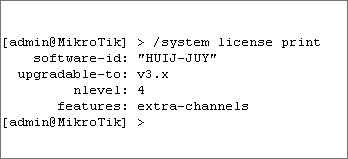
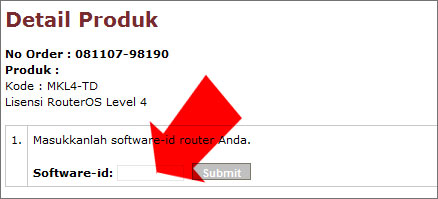
3. Setelah kami melakukan konfirmasi atas pembayaran Anda, Anda dapat segera memproses lisensi. Pada halaman order, klik pada bagian software-id. Kemudian, masukkanlah software-id yang di dapat dari router yang telah Anda install. Perintah console untuk melihat software-id adalah /system license print.
Jangan memasukkan software-id dari percobaan instalasi Anda, atau jika Anda masih ingin mengganti harddisk. Software-id ini melekat pada harddisk, dan tidak bisa dipindahkan ke harddisk lainnya. Jangan sampai salah memasukkan software-id karena kami tidak bisa mengganti lisensi untuk software-id yang salah.


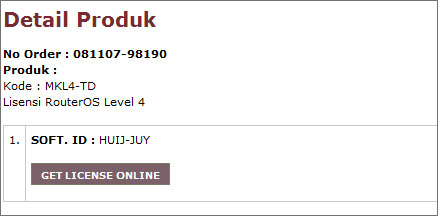
4. Setelah memasukkan software-id, Anda dapat melanjutkan proses untuk membuat lisensi.


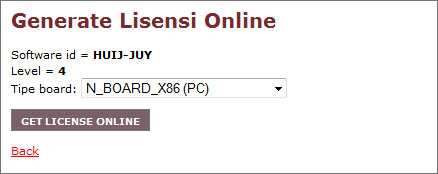
5. Pada tahap selanjutnya akan memilih tipe board yang digunakan. Untuk instalasi pada PC, pilihlah tipe board X86.


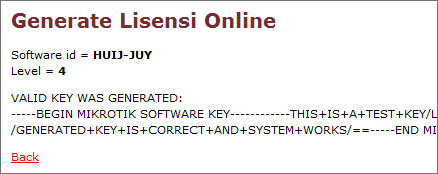
6. Setelah memilih tipe board, lisensi yang diinginkan akan bisa langsung didapatkan.


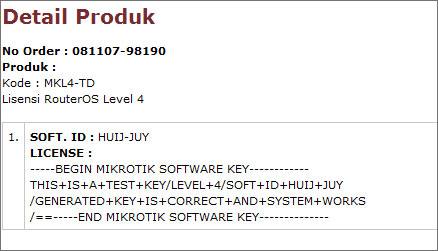
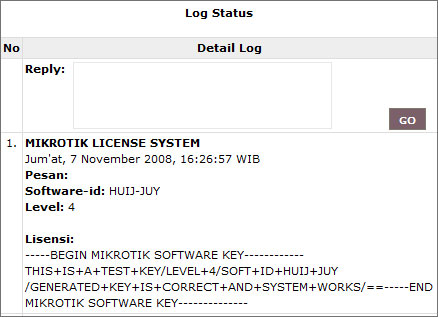
7. Proses pembuatan lisensi sudah selesai. Lisensi ini juga bisa dilihat pada halaman detail order dan pada log pesan pada nomor order tersebut.


sumber : http://www.mikrotik.co.id/artikel_lihat.php?id=26

BGP-Peer, Memisahkan Routing dan Bandwidth Management

Dalam artikel ini, akan dibahas cara untuk melakukan BGP-Peer ke BGP Router Mikrotik Indonesia untuk melakukan pemisahan gateway untuk koneksi internet internasional dan OpenIXP (NICE). Setelah pemisahan koneksi ini dilakukan, selanjutnya akan dibuat queue untuk tiap klien, yang bisa membatasi penggunaan untuk bandwidth internasional dan OpenIXP (NICE).

Beberapa asumsi yang akan dipakai untuk kasus kali ini adalah :

1. Router memiliki 3 buah interface, yang masing-masing terhubung ke gateway internasional, gateway OpenIXP (NICE), dan ke network klien.
2. Untuk koneksi ke OpenIXP (NICE), router milik Anda harus memiliki IP publik.
3. Untuk klien, akan menggunakan IP private, sehingga akan dilakukan NAT (network address translation)
4. Mikrotik RouterOS Anda menggunakan versi 2.9.39 atau yang lebih baru, dan mengaktifkan paket routing-test

Jika Anda menghadapi kondisi yang tidak sesuai dengan parameter di atas, harus dilakukan penyesuaian.

PENGATURAN DASAR

Diagram network dan konfigurasi IP Address yang digunakan pada contoh ini adalah seperti gambar berikut ini.

Untuk mempermudah pemberian contoh, kami mengupdate nama masing-masing interface sesuai dengan tugasnya masing-masing.


[admin@MikroTik] > /in pr
Flags: X - disabled, D - dynamic, R - running
# NAME TYPE RX-RATE TX-RATE MTU
0 R ether1-intl ether 0 0 1500
1 R ether2-iix ether 0 0 1500
2 R ether3-client ether 0 0 1500

Konfigurasi IP Address sesuai dengan contoh berikut ini. Sesuaikanlah dengan IP Address yang Anda gunakan. Dalam contoh ini, IP Address yang terhubung ke OpenIXP (NICE) menggunakan IP 202.65.113.130/29, terpasang pada interface ether2-iix dan gatewaynya adalah 202.65.113.129. Sedangkan untuk koneksi ke internasional menggunakan IP Address 69.1.1.2/30 pada interface ether1-intl, dengan gateway 69.1.1.1.

Untuk klien, akan menggunakan blok IP 192.168.1.0/24, dan IP Address 192.168.1.1 difungsikan sebagai gateway dan dipasang pada ether3-client. Klien dapat menggunakan IP Address 192.168.1-2 hingga 192.168.1.254 dengan subnet mask 255.255.255.0.

Jangan lupa melakukan konfigurasi DNS server pada router, dan mengaktifkan fitur "allow remote request".

Karena klien menggunakan IP private, maka kita harus melakukan fungsi src-nat untuk kedua jalur gateway.


[admin@MikroTik] > /ip fi nat pr
Flags: X - disabled, I - invalid, D - dynamic
0 chain=srcnat out-interface=ether1-intl action=masquerade
1 chain=srcnat out-interface=ether2-iix action=masquerade

CEK: Pastikan semua konfigurasi telah berfungsi baik. Buatlah default route pada router secara bergantian ke IP gateway OpenIXP (NICE) dan internasional. Lakukanlah ping (baik dari router maupun dari klien) ke luar network Anda secara bergantian.

PENGATURAN BGP-PEER

Pertama-tama, pastikan bahwa Anda menggunakan gateway internasional Anda sebagai default route, dalam contoh ini adalah 69.1.1.1. Kemudian Anda perlu membuat sebuah static route ke mesin BGP Mikrotik Indonesia, yaitu IP 202.65.120.250.

Lalu periksalah apakah Anda bisa melakukan ping ke 202.65.120.250. Periksalah juga dengan traceroute dari router, apakah jalur pencapaian ke IP 202.65.120.250 telah melalui jalur koneksi yang diperuntukkan bagi trafik OpenIXP (NICE), dan bukan melalui jalur internasional.

Kemudian, Anda harus mendaftarkan IP Address Anda di website Mikrotik Indonesia untuk mengaktifkan layanan BGP-Peer ini. Aktivasi bisa dilakukan di halaman ini. IP Address yang bisa Anda daftarkan hanyalah IP Address yang bisa di-ping dari mesin kami, dan juga harus sudah diadvertise di OIXP. Aturan selengkapnya mengenai penggunaan layanan ini bisa dibaca di halaman ini. Setelah Anda mendaftarkan IP Address Anda, jika semua syarat sudah terpenuhi, Anda akan diinformasikan bahwa aktivasi layanan BGP-Peer Anda sudah sukses. Selanjutnya Anda bisa melihat status layanan BGP Anda di halaman ini.

BGP Router Mikrotik Indonesia akan menggunakan IP Address 202.65.120.250 dan AS Number 64888, dan Router Anda akan menjadi BGP Peer dengan menggunakan AS Number 64666.

Berikutnya adalah langkah-langkah yang harus Anda lakukan pada router Anda. Pertama-tama Anda harus membuat beberapa prefix-list untuk BGP ini. Untuk prefix yang akan Anda terima, untuk alasan keamanan dan hematnya agregasi routing, maka Anda perlu melakukan setting untuk menerima hanya prefix 8 hingga 24. Prefix 0 sampai 7, dan 25 sampai 32 akan Anda blok. Prefix ini kita berinama prefix-in. Untuk prefix-in yang accept, harap diperhatikan bahwa Anda perlu menentukan gateway untuk informasi routing ini, yaitu IP gateway OpenIXP (NICE) Anda. Dalam contoh ini adalah 202.65.113.129. Gantilah IP ini sesuai dengan gateway OpenIXP (NICE) Anda.

Sedangkan karena sifat BGP-Peer ini hanya Anda menerima informasi routing saja, di mana Anda tidak dapat melakukan advertisement, maka harus dilakukan blok untuk semua prefix yang dikirimkan, dan kita beri nama prefix-out.

Berikut ini adalah konfigurasi prefix list yang telah dibuat.

Tahap selanjutnya adalah konfigurasi BGP instance. Yang perlu di-set di sini hanyalah AS Number Anda, pada kasus ini kita menggunakan AS Number private, yaitu 64666.

Dan langkah terakhir pada konfigurasi BGP ini adalah konfigurasi peer. AS Number BGP Router Mikrotik Indonesia adalah 64888 dan IP Addressnya adalah 202.65.120.250. Karena kita sulit menentukan berapa hop jarak BGP Router Mikrotik Indonesia dengan Router Anda, maka kita melakukan konfigurasi TTL menjadi 255. Jangan lupa mengatur rule prefix-in dan prefix-out sesuai dengan prefix yang telah kita buat sebelumnya.

Setelah langkah ini, seharusnya BGP Router Mikrotik sudah dapat terkoneksi dengan Router Anda. Koneksi ini ditandai dengan status peer yang menjadi "established" dan akan dicantumkan pula jumlah informasi routing yang diterima. Anda juga bisa mengecek status peer ini dari sisi BGP Router Mikrotik Indonesia dengan melihat pada halaman ini.

Cek pula pada bagian IP Route, seharusnya sudah diterima ribuan informasi routing, dan pastikan bahwa gatewaynya sesuai dengan gateway OpenIXP (NICE) Anda, dan berada pada interface yang benar, dalam contoh ini adalah "ether2-iix".

Jika semua sudah berjalan, pastikan bahwa penggunaan 2 buah gateway ini sudah sukses dengan cara melakukan tracerute dari router ataupun dari laptop ke beberapa IP Address baik yang berada di internasional maupun yang berada di jaringan OpenIXP (NICE).


C:>tracert www.yahoo.com

Tracing route to www.yahoo-ht2.akadns.net
[209.131.36.158]
over a maximum of 30 hops:

1 <1>tracert www.cbn.net.id

Tracing route to web.cbn.net.id [210.210.145.202]
over a maximum of 30 hops:

1 <1> /ip firewall mangle print
Flags: X - disabled, I - invalid, D - dynamic
0 chain=forward out-interface=ether1-intl
src-address=192.168.1.2 action=mark-connection
new-connection-mark=conn-intl
passthrough=yes

1 chain=forward out-interface=ether2-iix
src-address=192.168.1.2 action=mark-connection
new-connection-mark=conn-nice
passthrough=yes

2 chain=forward connection-mark=conn-intl
action=mark-packet
new-packet-mark=packet-intl passthrough=yes

3 chain=forward connection-mark=conn-nice
action=mark-packet new-packet-mark=packet-nice
passthrough=yes

Untuk setiap klien, Anda harus membuat rule seperti di atas, sesuai dengan IP Address yang digunakan oleh klien.

Langkah berikutnya adalah membuat queue tree rule. Kita akan membutuhkan 4 buah rule, untuk membedakan upstream / downstream untuk koneksi internasional dan lokal.


[admin@MikroTik] > queue tree print
Flags: X - disabled, I - invalid
0 name="intl-down" parent=ether3-client
packet-mark=packet-intl limit-at=0
queue=default priority=8 max-limit=128000
burst-limit=0 burst-threshold=0 burst-time=0s

1 name="intl-up" parent=ether1-intl
packet-mark=packet-intl limit-at=0
queue=default priority=8 max-limit=32000
burst-limit=0 burst-threshold=0 burst-time=0s

2 name="nice-up" parent=ether2-iix
packet-mark=packet-nice limit-at=0
queue=default priority=8 max-limit=256000
burst-limit=0 burst-threshold=0 burst-time=0s

3 name="nice-down" parent=ether3-client
packet-mark=packet-nice limit-at=0
queue=default priority=8 max-limit=1024000
burst-limit=0 burst-threshold=0 burst-time=0s

Besarnya limit-at / max-limit dan burst bisa Anda sesuaikan dengan layanan yang dibeli oleh klien.

http://www.mikrotik.co.id/artikel_lihat.php?id=21

Video Tutorial Instalasi Mikrotik dengan Netinstall

Queue dengan SRC-NAT dan WEB-PROXY (mikrotik)

Pada penggunaan queue (bandwidth limiter), penentuan CHAIN pada MENGLE sangat menentukan jalannya sebuah rule. Jika kita memasang SRC-NAT dan WEB-PROXY pada mesin yang sama, sering kali agak sulit untuk membuat rule QUEUE yang sempurna. Penjelasan detail mengenai pemilihan CHAIN, dapat dilihat pada manual Mikrotik di sini.

Percobaan yang dilakukan menggunakan sebuah PC dengan Mikrotik RouterOS versi 2.9.28. Pada mesin tersebut, digunakan 2 buah interface, satu untuk gateway yang dinamai PUBLIC dan satu lagi untuk jaringan lokal yang dinamai LAN.

[admin@instaler] > in pr
Flags: X - disabled, D - dynamic, R - running
# NAME TYPE RX-RATE TX-RATE MTU
0 R public ether 0 0 1500
1 R lan wlan 0 0 1500

Dan berikut ini adalah IP Address yang digunakan. Subnet 192.168.0.0/24 adalah subnet gateway untuk mesin ini.

[admin@instaler] > ip ad pr
Flags: X - disabled, I - invalid, D - dynamic
# ADDRESS NETWORK BROADCAST INTERFACE
0 192.168.0.217/24 192.168.0.0 192.168.0.255 public
1 172.21.1.1/24 172.21.1.0 172.21.1.255 lan

Fitur web-proxy dengan transparan juga diaktifkan.

 [admin@instaler] > ip web-proxy pr
enabled: yes
src-address: 0.0.0.0
port: 3128
hostname: "proxy"
transparent-proxy: yes
parent-proxy: 0.0.0.0:0
cache-administrator: "webmaster"
max-object-size: 4096KiB
cache-drive: system
max-cache-size: none
max-ram-cache-size: unlimited
status: running
reserved-for-cache: 0KiB
reserved-for-ram-cache: 154624KiB

Fungsi MASQUERADE diaktifkan, juga satu buah rule REDIRECTING untuk membelokkan traffic HTTP menuju ke WEB-PROXY

[admin@instaler] ip firewall nat> pr
Flags: X - disabled, I - invalid, D - dynamic
0 chain=srcnat out-interface=public
src-address=172.21.1.0/24 action=masquerade
1 chain=dstnat in-interface=lan src-address=172.21.1.0/24
protocol=tcp dst-port=80 action=redirect to-ports=3128

Berikut ini adalah langkah terpenting dalam proses ini, yaitu pembuatan MANGLE. Kita akan membutuhkan 2 buah PACKET-MARK. Satu untuk paket data upstream, yang pada contoh ini kita sebut test-up. Dan satu lagi untuk paket data downstream, yang pada contoh ini kita sebut test-down.

Untuk paket data upstream, proses pembuatan manglenya cukup sederhana. Kita bisa langsung melakukannya dengan 1 buah rule, cukup dengan menggunakan parameter SRC-ADDRESS dan IN-INTERFACE. Di sini kita menggunakan chain prerouting. Paket data untuk upstream ini kita namai test-up.

Namun, untuk paket data downstream, kita membutuhkan beberapa buah rule. Karena kita menggunakan translasi IP/masquerade, kita membutuhkan Connection Mark. Pada contoh ini, kita namai test-conn.

Kemudian, kita harus membuat juga 2 buah rule. Rule yang pertama, untuk paket data downstream non HTTP yang langsung dari internet (tidak melewati proxy). Kita menggunakan chain forward, karena data mengalir melalui router.

Rule yang kedua, untuk paket data yang berasal dari WEB-PROXY. Kita menggunakan chain output, karena arus data berasal dari aplikasi internal di dalam router ke mesin di luar router.

Paket data untuk downstream pada kedua rule ini kita namai test-down.

Jangan lupa, parameter passthrough hanya diaktifkan untuk connection mark saja.

[admin@instaler] > ip firewall mangle print
Flags: X - disabled, I - invalid, D - dynamic
0 ;;; UP TRAFFIC
chain=prerouting in-interface=lan
src-address=172.21.1.0/24 action=mark-packet
new-packet-mark=test-up passthrough=no

1 ;;; CONN-MARK
chain=forward src-address=172.21.1.0/24
action=mark-connection
new-connection-mark=test-conn passthrough=yes

2 ;;; DOWN-DIRECT CONNECTION
chain=forward in-interface=public
connection-mark=test-conn action=mark-packet
new-packet-mark=test-down passthrough=no

3 ;;; DOWN-VIA PROXY
chain=output out-interface=lan
dst-address=172.21.1.0/24 action=mark-packet
new-packet-mark=test-down passthrough=no

Untuk tahap terakhir, tinggal mengkonfigurasi queue. Di sini kita menggunakan queue tree. Satu buah rule untuk data dowstream, dan satu lagi untuk upstream. Yang penting di sini, adalah pemilihan parent. Untuk downstream, kita menggunakan parent lan, sesuai dengan interface yang mengarah ke jaringan lokal, dan untuk upstream, kita menggunakan parent global-in.

[admin@instaler] > queue tree pr
Flags: X - disabled, I - invalid
0 name="downstream" parent=lan packet-mark=test-down
limit-at=32000 queue=default priority=8
max-limit=32000 burst-limit=0
burst-threshold=0 burst-time=0s

1 name="upstream" parent=global-in
packet-mark=test-up limit-at=32000
queue=default priority=8
max-limit=32000 burst-limit=0
burst-threshold=0 burst-time=0s

Variasi lainnya, untuk bandwidth management, dimungkinkan juga kita menggunakan tipe queue PCQ, yang bisa secara otomatis membagi trafik per client.

sumber : http://www.mikrotik.co.id/artikel_lihat.php?id=20

Mendalami HTB pada QoS RouterOS Mikrotik

Implementasi QoS (Quality of Services) di Mikrotik banyak bergantung pada sistem HTB (Hierarchical Token Bucket). HTB memungkinkan kita membuat queue menjadi lebih terstruktur, dengan melakukan pengelompokan-pengelompokan bertingkat. Yang banyak tidak disadari adalah, jika kita tidak mengimplementasikan HTB pada Queue (baik Simple Queue maupun Queue Tree), ternyata ada beberapa parameter yang tidak bekerja seperti yang kita inginkan.Beberapa parameter yang tidak bekerja adalah priority, dan dual limitation (CIR / MIR).

Pada pembahasan artikel ini, kita akan mengambil contoh sebuah sistem QoS sederhana, di mana kita ingin mengalokasikan bandwidth sebesar 400kbps untuk 3 client, di mana masing-masing client bisa mendapatkan maksimal 200kbps. Di antara ketiga client tersebut, memiliki prioritas yang berbeda, yaitu: 1,2, dan 3.

Untuk mempermudah pemantauan dan pembuktian, kita akan menggunakan queue tree.

Cara paling mudah untuk melakukan queue dengan queue tree, adalah dengan menentukan parameter :

  • parent (yang harus diisi dengan outgoing-interface),
  • packet-mark (harus dibuat terlebih dahulu di ip-firewall-mangle),
  • max-limit (yang merupakan batas kecepatan maksimum), atau dikenal juga dengan MIR (Maximum Information Rate)
Untuk percobaan awal, semua priority diisi angka yang sama: 8, dan parameter limit-at tidak kita isi. Gambar berikut ini adalah ilustrasi apa yang akan terjadi dengan konfigurasi di atas.

Karena alokasi bandwidth yang tersedia hanya 400kbps, sedangkan total akumulasi ketiga client melebihinya (600 kbps), maka ketiga client akan saling berebut, dan tidak bisa diprediksikan siapa yang akan menang (menggunakan bandwidth secara penuh) dan siapa yang akan kalah (tidak mendapatkan bandwidth yang sesuai).

Misalkan q1 adalah client dengan prioritas tertinggi, dan q3 adalah client dengan prioritas terbawah. Kita akan mencoba memasukkan nilai prioritas untuk masing-masing client sesuai dengan prioritasnya.

Tampak pada gambar di atas, meskipun sekarang q1 sudah memiliki prioritas tertinggi, namun ketiga client masih berebutan bandwidth dan tidak terkontrol.

Gambar berikut akan mencoba mengimplementasikan nilai limit-at. Seharusnya, limit-at adalah CIR (Committed Information Rate), merupakan parameter di mana suatu client akan mendapatkan bandwidthnya, apapun kondisi lainnya, selama bandwidthnya memang tersedia.

Ternyata q1 masih tidak mendapatkan bandwidth sesuai dengan limit-at (CIR) nya. Padahal, karena bandwidth yang tersedia adalah 400kbps, seharusnya mencukupi untuk mensuplai masing-masing client sesuai dengan limit-at nya.

Berikutnya, kita akan menggunakan parent queue, dan menempatkan ketiga queue client tadi sebagai child queue dari parent queue yang akan kita buat. Pada parent queue, kita cukup memasukkan outgoing-interface pada parameter parent, dan untuk ketiga child, kita mengubah parameter parent menjadi nama parent queue. Pertama-tama, kita belum akan memasukkan nilai max-limit pada parent-queue, dan menghapus semua parameter limit-at pada semua client.

Tampak pada contoh di atas, karena kita tidak memasukkan nilai max-limit pada parent, maka priority pada child pun belum bisa terjaga.

Setelah kita memasang parameter max-limit pada parent queue, barulah prioritas pada client akan berjalan.

Tampak pada contoh di atas, q1 dan q2 mendapatkan bandwidth hampir sebesar max-limitnya, sedangkan q3 hampir tidak kebagian bandwidth. Prioritas telah berjalan dengan baik. Namun, pada kondisi sebenarnya, tentu kita tidak ingin ada client yang sama sekali tidak mendapatkan bandwidth.

Untuk itu, kita perlu memasang nilai limit-at pada masing-masing client. Nilai limit-at ini adalah kecepatan minimal yang akan di dapatkan oleh client, dan tidak akan terganggu oleh client lainnya, seberapa besarpun client lainnya 'menyedot' bandwidth, ataupun berapapun prioritasnya. Kita memasang nilai 75kbps sebagai limit-at di semua client.

Tampak bahwa q3, yang memiliki prioritas paling bawah, mendapatkan bandwidth sebesar limit-at nya. q1 yang memiliki prioritas tertinggi, bisa mendapatkan bandwidth sebesar max-limitnya, sedangkan q2 yang prioritasnya di antara q1 dan q3, bisa mendapatkan bandwidth di atas limit-at, tapi tidak mencapai max-limit. Pada contoh di atas, semua client akan terjamin mendapatkan bandwidth sebesar limit-at, dan jika ada sisa, akan dibagikan hingga jumlah totalnya mencapai max-limit parent, sesuai dengan prioritas masing-masing client.

Jumlah akumulatif dari limit-at tidaklah boleh melebihi max-limit parent. Jika hal itu terjadi, seperti contoh di bawah ini, jumlah limit-at ketiga client adalah 600kbps, sedangkan nilai max-limit parent hanyalah 400kbps, maka max-limit parent akan bocor. Contoh di bawah ini mengasumsikan bahwa kapasitas keseluruhan memang bisa mencapai nilai total limit-at. Namun, apabila bandwidth yang tersedia tidak mencapai total limit-at, maka client akan kembali berebutan dan sistem prioritas menjadi tidak bekerja.

Sedangkan, mengenai max-limit, max-limit sebuah client tidak boleh melebihi max-limit parent. Jika hal ini terjadi, maka client tidak akan pernah mencapai max-limit, dan hanya akan mendapatkan kecepatan maksimum sebesar max-limit parent (lebih kecil dari max-limit client).


Jika semua client memiliki prioritas yang sama, maka client akan berbagi bandwidth sisa. Tampak pada contoh di bawah ini, semua client mendapatkan bandwidth yang sama, sekitar 130kbps (total 400kbps dibagi 3).

Yang perlu diingat mengenai HTB:

  1. HTB hanya bisa berjalan, apabila rule queue client berada di bawah setidaknya 1 level parent, setiap queue client memiliki parameter limit-at dan max-limit, dan parent queue harus memiliki besaran max-limit.
  2. Jumlah seluruh limit-at client tidak boleh melebihi max-limit parent.
  3. Max-limit setiap client harus lebih kecil atau sama dengan max-limit parent.
  4. Untuk parent dengan level tertinggi, hanya membutuhkan max-limit (tidak membutuhkan parameter limit-at).
  5. Untuk semua parent, maupun sub parent, parameter priority tidak diperhitungkan. Priority hanya diperhitungkan pada child queue.
  6. Perhitungan priority baru akan dilakukan setelah semua limit-at (baik pada child queue maupun sub parent) telah terpenuhi.
Panduan praktis cara perhitungan limit-at dan max-limit

Di asumsikan bandwidth yang tersedia sebesar 1000kbps. Dan jumlah seluruh client adalah 70. Yang perlu diketahui adalah :
  1. Berapa jumlah maksimal client yang menggunakan internet pada saat yang bersamaan. Jumlah ini belum tentu sama dengan jumlah komputer yang ada, apabila semua client tidak pernah terkoneksi secara bersamaan. Sebagai contoh, untuk kasus ini kita asumsikan adalah 50.
  2. Berapa jumlah minimal client yang menggunakan internet pada saat yang bersamaan. Sebagai contoh, untuk kasus ini kita asumsikan adalah 10
Maka, untuk setiap client (1 client dibuatkan 1 rule queue), limit-at nya adalah 1000 / 50 = 20kbps, dan max-limit nya adalah 1000 / 10 = 100 kbps.

Jangan lupa untuk menambahkan parent dengan max-limit sebesar 1000kbps (tidak perlu limit-at), dan memasukkan semua queue client di bawah parent queue. Jika untuk terminal tertentu membutuhkan priority lebih besar, maka kita bisa menggunakan priority yang berbeda-beda, tergantung dengan urutan prioritasnya.

Dibuat oleh: Valens Riyadi - MIKROTIK INDONESIA - www.mikrotik.co.id

seawalker di bali,,,,mau???


Satu-satunya wisata seawalker di Indonesia, mau?

Nah wisata bahari kali ini, kita akan mencoba salah satu olahraga air yang seru dan asyik di Bali. Bukan snorkeling, scuba diving atau surfing, tapi seawalker alias berjalan di dasar laut. Lokasinya di pantai Sanur, dekat hotel Puri Santrian. Perlengkapan yang dipakaipun cukup helm dive yg dirancang khusus untuk aktifitas bawah laut seperti Seawalker. Dan yang menarik, aktifitas yang satu ini bisa diikuti bahkan oleh yang tidak bisa berenang sama sekali. Tanya kenapa?

Sebelum terjun ke laut, kita akan diberikan briefing dulu mengenai teknik-teknik saat menyelam nantinya di hotel Puri Santrian Sanur. Selanjutnya kita akan diantar dengan boat menuju ke pontoon-nya Seawalker yg berada di tengah laut. Di sini kita akan dipasangkan helm khusus yg dialiri oleh oksigen murni. Dipandu oleh sang instruktur, kita akan menuruni tangga yg ada untuk turun menjejakkan kaki didasar laut yg kedalamannya sekitar 5-7 meter saja. Tetap tenang dan nyantai saja, karena kita tidak merasa ada perbedaan antara bernafas di darat dengan bernafas didalam air. Tidak masalah jika anda memakai kacamata atau kontak lens, helm unik ini tidak tembus. Jadi anda tetap bisa memakai kacamata anda di bawah air. Di dalam air, kita bisa berjalan-jalan menikmati pesona bawah laut yg ada sambil memberikan makan ikan-ikan yang menari-nari. Kira-kira setelah 30 menit menyelam, kita akan diajak naik menuju ke pontoon dan selanjutnya diantar lagi oleh boat menuju ke daratan untuk menikmati makan siang yg ada di restaurant hotel Puri Santrian. Total waktu yg kita butuhkan untuk aktivitas ini dari mulai penjemputan sampai kembali ke hotel sekitar 4 jam. Akan lebih bagus dan menarik untuk mengikuti trip pagi biar dapat air yg bagus dan jernih.

Waw.....Rafting di Sungai Ayung mantap

Nah ini dia pilihan favorit untuk wisatawan yang tertarik mengikuti kegiatan rafting di tempat yang paling favorit di Bali. Tempatnya di Sungai Ayung, Payangan dekat Ubud.

Perjalanan dari Kuta ditempuh kurang lebih 1 jam untuk mencapai starting point di Payangan, Ubud. Setelah menerima briefing dari instruktur, kita akan mencoba derasnya sungai Ayung ini. Boat yang tersedia bisa menampung 4 orang + 1 instruktur. Setiap boat akan ditemani oleh seorang instruktur.

Selama kurang lebih 2 jam, kita akan mengarungi derasnya arus di sungai ini. Jarak yang akan ditempuh kurang lebih 12 km. Oh ya, sungai ini sangat cocok untuk olahraga satu ini bahkan untuk anak-anak, sangat aman, karena tidak terlalu deras dan juga jeramnya tidak terlalu menukik. Tapi tentunya tidak mengurangi fun dan tantangannya..

Oh ya, partner yang diajak kerjasama oleh e-Kuta.com di sini adalah partner yang berpengalaman mengelola usaha ini sejak tahun 2003 dan tentunya telah bersertifikasi, memberikan perlindungan asuransi dan memiliki pelayanan yang bisa menyenangkan.

Ketika sudah tiba di tempat stopping point (finish), kita akan segera beristirahat dan bisa menikmati shower dan handuk gratis. Selanjutnya adalah waktu untuk menikmati hidangan makan siang. Di sini tersedia menu-menu halal buffet.

Merubah Modulasi Pada Modem ADSL D-Link 2540T / 2640T

Seperti yang kita ketahui bersama bahwa speed yang dijamin oleh telkomspeedy adalah speed dari modem sampai BRAS sesuai dengan paket yang diambil (speedy multispeed atau speedy regular). Nah terkadang speed yang didapatkan sangat “mengenaskan”. Hal ini tentu membuat jengkel pelanggan. Anomali yang sering terjadi adalah speed yang tidak tepat (misalnya tidak tepat 1024/256 kbps) atau koneksi speedy yang sering putus nyambung kayak lagunya BBB yang populer dan jadi soundtrack speedy belakangan ini … hehehehe …

Terus gimana dong solusinya ?
Capek nelepon 147 ? Capek bolak - balik ke plasa telkom tapi gak ada solusi ? atau mungkin kamu “diremehkan” petugas call center di 147 (dianggapnya bego masalah IT). Hehehe … pastinya jengkel dong, sampe maki - maki di beberapa forum terkenal sampe forum speedy sendiri. Nah daripada buang - buang tenaga mendingan disalurkan untuk men-tuning koneksi speedy biar maknyuzzz …

Modulasi yang tidak tepat
Kebanyakan modem apabila tidak di setting maka modulasi akan berada pada posisi auto. Nah modem yang di set auto ini akan mencari modulasi yang paling pas antara modem dengan DSLAM. Terkadang modem juga bisa salah (kayak manusia juga) dalam proses membaca trained modulation yang tepat. Modulasi yang digunakan di sebagian besar DSLAM yang digunakan telkom saat ini adalah ADSL_G.dmt (ITU G.992.1).

Sebenarnya apa sih DMT (Discrete Multitone) itu ? Sederhananya modulasi dmt akan membagi bandwidth yang tersedia menjadi beberapa sub channel. Nah dmt ini juga mampu mengalokasikan data pada setiap subchannel tersebut agar troughput setiap subchannel tersebut maksimal. Apabila beberapa subchannel yang tersedia tidak dapat membawa data, maka otomatis akan menggunakan subchannel lainnya yang tersedia. Modulasi ini sangat tepat digunakan pada kondisi jaringan fisik kabel telepon yang dimiliki telkom saat ini (baca : kualitas jaringan yang kurang bagus). Berikut ini contoh diagram modulasi discrete multitone :

Merubah modulasi menjadi ADSL_G.dmt (ITU G.992.1) di modem
Intinya semua modem dapat di setting untuk menggunakan modulasi ini. Nah karena saya menggunakan modem keluaran D-Link dengan tipe ADSL 2540T maka saya akan membahas bagaimana caranya untuk setting modulasi tersebut di modem ini.

  • Masuk ke remote web management, kemudian klik menu “advanced” di atas kemudian klik sub menu “ADSL” di sebelah kiri. Maka akan muncul seperti ini :

  • Setelah itu klik “tools” di menu atas kemudian klik “system” disebelah kiri. Lalu klik “save and reboot” tunggu sekira 20 detik sampai modem up.

  • Cek apakah modulasi sudah benar dengan klik “status” di menu atas dan klik “ADSL” di menu kiri. Maka akan muncul seperti ini :


Nah apabila status modem menunjukkan nilai SNR yang kecil dan Line Attenuation yang besar (baik di upstream maupun di downstream) maka bisa dipastikan bahwa jaringan telepon di rumah kamu jelek. Apabila hal ini terjadi, lakukan hal ini :

  1. Cek line telepon apakah ada noise, dengung atau suara krosok - krosok dengan cara mengangkat gagang telepon dan tekan 1 digit angka apa saja (sembarang, asal jangan * atau #).
  2. Apabila kresek - kresek atau dengung, cek kabel telepon. Siapa tau ada sambungan atau ada kabel terbuka yang mengakibatkan induksi. Telusuri dari kotak (biasanya ada di tiang telepon terdekat) sampe rumah jika memungkinkan. Jika ada sambungan liar atau kabel telepon terlalu dekat dengan transmisi listrik PLN segera panggil teknisi jaringan untuk memperbaiki jaringan telepon di rumah anda, jika memungkinkan untuk mengganti kabel DW (yang warna item) mendingan diganti.
  3. Cek juga sambungan dan soket di KTB atau di kotak lain (apabila paralel) biasanya soket tersebut sudah karatan. Jika iya, sebaiknya diganti saja. Apabila ada sambungan sebelum splitter ADSL, segera cabut sambungan tersebut. Paralel telepon harus dilakukan setelah splitter, jika tidak maka setiap ada telepon masuk speedynya langsung putus.
  4. Usahakan buang kabel yang tidak perlu. Misalnya jarak dari KTB sampai splitter dekat, tetapi kabelnya panjang dan digulung - gulung. Sebaiknya gunakan kabel seperlunya. Hindari kabel sisa yang digulung - gulung.
  5. Apabila posisi rumah anda terbilang jauh (dengan hitungan route kabel) menuju MDF, maka biasanya SNR akan sangat rendah dan line attenuation akan sangat tinggi. Jika ini terjadi, berdoalah … mudah - mudahan telkom memasang remote DSLAM di daerah anda … hehehehehe ….

sumber : http://ontamesir.blog.telkomspeedy.com/2009/03/01/merubah-modulasi-pada-modem-adsl-d-link-2540t-2640t/

Tips sukses di approve adsense

Google Adsense adalah program periklanan Google. Penjelasan singkatnya, jika kita memasang kode iklan Google, iklan tersebut akan muncul setiap pengunjung mengunjungi website/blog kita. Jika pengunjung melakukan klik pada salah satu iklan yang ada, kita bisa mendapatkan fee dari Google, mulai dari sekian sen dollar hingga beberapa dollar per klik. Iklan bisa muncul dalam bentuk teks, gambar, gabungan teks dan gambar, video maupun penggunaan software tertentu (browser Firefox misalnya).

trik>>>>
1. Mulailah dengan memuat account Gmail
2. Daftar diblogger dengan bahasa inggris dulu,selaraskan nama email, blog dan yang lainnya
3. Bulatlah dengan layout yang bagus minimal 2 collum background putih
4. Buat traffic dengan surfing minimal seminggu jangan berhenti
5. Blogwalking di blog indonesia minimal 1 minggu berturut²
6. Daftarkan di google webmaster dan buat meta tag
7. Setting semua dengan english dulu
8. Daftar di google adsense.com

Tunggu balasan adsense dari admin adsense

Saxion Talent Scholarship (STS)

Saxion Talent Scholarship (STS)


For talented students a partial scholarship is available that will give a substantial reduction on the tuition fee.

Requirements

* You must have admission to one of Saxion’s International Bachelor programmes as a new student in the bachelor programme,
* You must be a student with a nationality from outside the EU/EEA,
* Scholarships are only awarded for programmes of at least 6-month duration
* Scholarships are awarded for one academic year.

How to Apply

The application for your Bachelor course, will also count as application for the Saxion Talent Scholarship. If you meet the entry requirements, the scholarship will automatically be granted to you on a first come, first served basis. You don’t have to fill in another application form for just the scholarship. The total number of available scholarships is limited.

Please note: Saxion Talent Scholarships are never paid in cash or transferred to a bank account. The scholarships are always deducted from the package fee. Allocation of scholarships is only possible after official enrolment or re-enrolment in each academic year.

Saxion Top Talent Scholarship (STTS)

This scholarship is for excellent and very talented (non-European) students and covers the tuition fee, with exception of the governmental registration fee which is approximately € 1,600.- (for 2009/2010).

Requirements

* You must have outstanding study results, with an average mark of 75% or higher,
* You must have an IELTS score of 6.5 or higher,
* You must be in or starting the admission procedure to one of Saxion’s International Bachelor Programmes as a new student in the bachelor programme,
* You must be a student with a nationality from outside the EU/EEA,
* Scholarships are only awarded for programmes of at least 6-month duration,
* Scholarships are awarded for one academic year.

To apply for the Top Talent Scholarship you have to fill in the application form, you can download this form here:

* Saxion Top Talent Scholarship

Please fill in the form and send it to us, preferably with your application form. You can find our contact details here.

HSP Huygens Programme

The prestigious HSP Huygens Programme is open to excellent students from all countries of the world. It is aimed at talented students who want to come to the Netherlands in the final phase of their bachelor’s studies. For more information about requirements for eligibility and application procedures for the HSP Huygens scholarship programme please check the website!

Orange Tulip Scholarship

We’re proud to be able to offer 4 (four) additional scholarships to excellent Chinese students. Please check NESO China’s website for detailed information about application and requirements.

Contact Information:
You can send us your questions by sending an e-mail to internationaloffice@saxion.nl.

Saxion Universities of Applied Sciences
International Office
Handelskade 75
7417 DH Deventer
The Netherlands

Template Blogger Yang baru


Template merupakan hal terpenting dalam blog........ agar blog kita terlihat cantik maka pasang template yang bagus dalam blog kita,,,selain template,,tata letak gadget dalam blog harus di perhatikan,,,dan pemasangan iklan yang berlebih merupakan sebuah nilai negatif bagi pengunjung,,,,,
blog yang baik merupakan tampilan yang sederhana namun penuh dengan konten yang bermanfaat....mulai lah blog dengan isi yang berkualitas.....blogwalking yang banyak......pasang iklan secukupnya.....jangan lupa template yang bagus agar pengunjung betah dan selalu berkunjung ke blog anda...
banyak sekali website yang menyediakan template yang baik dan bagus.....perpaduan warna dan bentuk merupakan hal mutlak yang harus ada dalam blog anda..
untuk mendownload tempalte yang di atas,anda dapat mendownloadnya di http://btemplates.com/2009/07/16/excellence/

masih banyak lagi template yang menarik...kunjungi di http://btemplates.com

Download TOEFL Test Gratis


Setelah melalui pencarian yang sulit dan berliku-liku, akhirnya gw dapet link-link download buat belajar bahasa inggris. Banyak banget, sampe-sampe kerjaan gw cuma download aja. Kalo ada yang mo lihat ini list download gw
disini >>> english


Disitu ada alamat2 download dari kursus, TOEFL sampe IELTS. Ada buku dan Audionya juga. Coba aja dah, daripada beli bukunya mahal...

Atau Mo Belajar Bahasa Inggris dari British Council? Click Disini...

Cara Main facebook pake HP

Facebook kini telah dilengkapi fitur baru, yaitu SMS Facebook atau Facebook Mobile Texts atau Update Status via SMS. Ini mirip subscribe atau berlangganan via feed/email di dunia blogging. Fasilitas ini membuat user bisa update status Facebook dari handphone atau ponsel via sms.

Caranya: Pastikan handphone anda sudah terhubung ke facebook. Caranya mengirim pesan ke facebook dari ponsel sbb:

1. Register ke FB. Caranya ketik f, lalu kirim ke 32665. Nanti anda akan menerima sms dari Facebook berisi kode registrasi.

2. Login ke Facebook. Klik Selular (letanya di kanan bawah). Tunggu sampai muncul tampilan Facebook Selular. Klik daftar untuk SMS.

3. Pilih Indonesia, operator selular anda. Lalau tekan tombol Berikutnya.

4. Masukkan kode konfirmasi di sms yang anda terima, beri centang pada tambahkan nomor telepon selular ke profilku (jika tidak ingin ditambahkan ke profile FB tak usah dicentang.

5. Klik tombol Konfirmasi, lalu FB akan mengirim sms ke ponsel anda.

6. Selesai, dan mulai bisa update status FB via sms.

Cara install Xp pake Flashdisk

proses pembuatan modul instalasi Windows XP pun tak terlalu sulit dilakukan.

Yang Harus Disiapkan:

1. Sebuah komputer yang dilengkapi optical drive (CD atau DVD) dan port USB yang dapat bekerja dengan baik.
2. Sebuah USB flash disk berkapasitas 1 atau 2 GB.
3. CD instalasi Windows XP.
4. Aplikasi pembuat modul instalasi (USB_PREP8 dan PEtoUSB) yang dapat diunduh cuma-cuma melalui link http://www.sendspace.com/file/7n781n
5. Do'a dan keberanian!

Langkah-langkah Pembuatan:

1. Tancapkan USB flash disk ke salah satu port USB. Ingat-ingat posisi drive-nya. Apakah F:, G:, H:, dan sebagainya.

2. Saat Anda berada di posisi normal (desktop), masukkan CD instalasi Windows XP ke optical drive. Jika komputer menjalankan proses instalasi secara otomatis, batalkan saja dan tutup semua aplikasi yang tengah berjalan.

3. Unduh dan ekstrak aplikasi yang penulis berikan. Saran penulis, ekstrak seluruh isinya ke sebuah folder, semisal C:\USB.

4. Selanjutnya, buka folder di mana Anda mengekstrak aplikasi modul pembuat instalasi, kali ini kita ambil contoh C:\USB.

5. Jalankan file bernama "usb_prep8.bat" maka di layar monitor akan tampak jendela Command Prompt berisi macam-macam perintah. Jika sudah muncul tulisan "Press any key to continue," tekan sembarang tombol untuk konfirmasi.

6. Di layar akan muncul jendela PEtoUSB yang meminta Anda memformat USB flash disk Anda. Tak perlu mengubah setting apa pun, langsung klik Start untuk mulai proses format. Jawab konfirmasi sesuai kebutuhan Anda.

7. Jika sudah selesai, tutup jendela PEtoUSB (jangan menutup jendela Command Prompt yang tadi terbuka ketika Anda menjalankan usb_prep8.bat), maka di layar akan muncul opsi-opsi dari 0 hingga 5.

8. Gunakan opsi 1 untuk memilih sumber file instalasi yang nantinya akan disalin ke flash disk. Disini, tentukan di drive mana Anda menyimpan instalasi Windows XP. Pilih saja optical drive di mana sudah ada CD Windows XP di dalamnya, atau pilih folder pilihan Anda jika Anda telah menyalin file instalasi Windows XP ke folder tertentu.

9. Pilih opsi 3 untuk menentukan di mana Anda mencolok flash disk. Kalau flash disk Anda berada di drive F:, maka ketik F dan tekan ENTER. Jika drive G: maka ketik G dan tekan ENTER, begitu seterusnya berlaku untuk drive lain.

10. Selanjutnya pilih opsi 4 untuk mulai proses pembuatan modul instalasi yang nantinya akan disalin ke flash disk secara otomatis. Jawab apa pun konfirmasi yang muncul dengan Y atau YES atau OK atau bentuk persetujuan lain.

Selesai! Kini flash disk Anda telah siap digunakan untuk instalasi Windows XP! Silahkan melakukan setting pada BIOS subnotebook Anda, dan pilih Removeable Disk (atau apa pun nama lainnya) sebagai media pertama yang dijalankan saat booting.

Mengingat teknik instalasi semacam ini juga tersedia di internet, Anda juga bisa mencarinya via mesin cari. Selamat mencoba...!


Tinggalkan Pesan


ShoutMix chat widget

Blog Analisis